





チュートリアル - マーカーを管理する
マーカーの色や形式を変更する 
マーカーの色、形状などは、フォルダ単位で設定をすることが可能です。
1. マーカーの設定を変更したいフォルダを右クリックします。
2. コンテキストメニューから「プロパティ」を選択します。
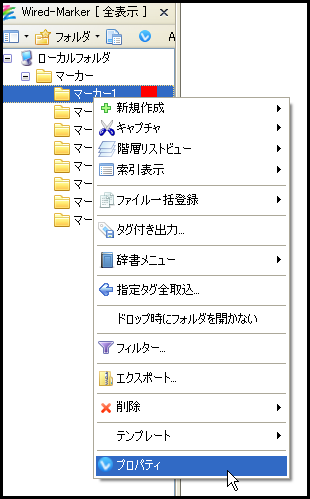
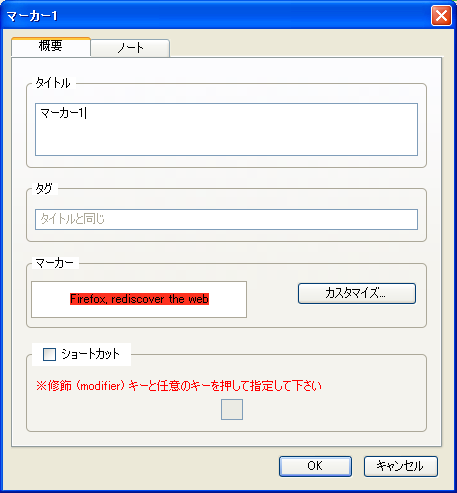
3. 「概要」タブ中の「カスタマイズ...」ボタンをクリックします。
4. 背景、文字、枠を変更し、「OK」ボタンをクリックします。
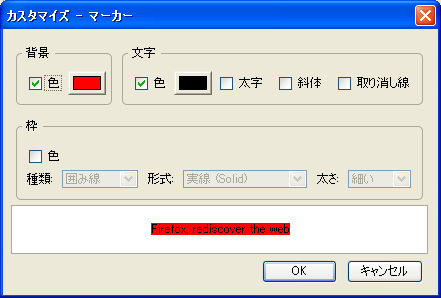
5. 先のダイアログに戻るので、再度「OK」ボタンをクリックします。
マーカーにコメントを追加する
マーカーに関するコメントはノートとして保存されており、オブジェクトのプロパティビュー、もしくは、オブジェクトのプロパティダイアログで編集することが可能です。
プロパティビューを利用する方法
1. Wired-Markerサイドバー上部の  ボタンを押し込むことで、プロパティビューが表示されます。
2. コメントを編集したいオブジェクトを選択し、プロパティビュー上でノートを編集して下さい。
プロパティダイアログを利用する方法
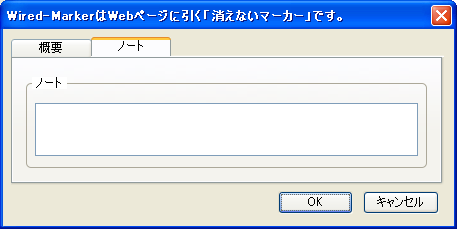
1. コメントを編集したいオブジェクトを右クリックします。
2. コンテキストメニューから「プロパティ」を選択します。
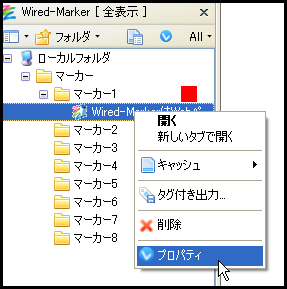
3. 「ノート」タブのノートを編集し、「OK」ボタンをクリックします。
オブジェクトリストビューを利用する方法
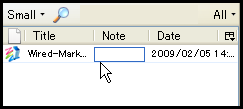
1. サイドバーレイアウトを「左右に表示」または「上下に表示」と設定し、オブジェクトリストビューを表示させます。
2. コメントを編集したいオブジェクトの「Note」の列にあるセルをダブルクリックします。
3. セルが編集可能な状態となるので、ノートを編集します。
マーカーのタイトルを変更する
マーカーのタイトルはオブジェクトのプロパティビュー、もしくは、オブジェクトのプロパティダイアログで編集することが可能です。
プロパティビューを利用する方法
1. Wired-Markerサイドバー上部の ボタンを押し込むことで、プロパティビューが表示されます。
2. タイトルを編集したいオブジェクトを選択し、プロパティビュー上で編集を行います。
プロパティダイアログを利用する方法
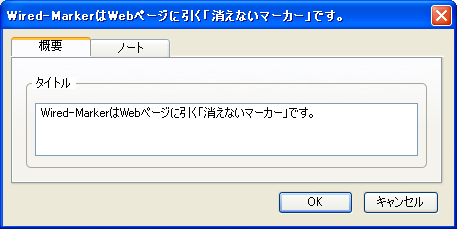
1. タイトルを変更したいオブジェクトを右クリックします。
2. コンテキストメニューから「プロパティ」を選択します。
3. 「概要」タブのタイトルを編集し、「OK」ボタンをクリックします。
マーカーを別フォルダに移動する
マーカーオブジェクトは、ドラッグ&ドロップで別のフォルダに移動することができます。
別フォルダに移動した場合、マーカーの色、形状などは、移動先のフォルダの設定に変更されます。
マーカーを別フォルダにコピーする
マーカーオブジェクトは、Ctrlキーを押しながらドラッグ&ドロップをすることで、別のフォルダにコピーすることができます。
コピーされたオブジェクトのマーカーの色、形状などは、コピー先のフォルダの設定に変更されます。